1. Visão geral da plataforma
O GAIT Fiscal é a plataforma da Datagait Soluções que automatiza a rotina fiscal de empresas do Simples Nacional. A partir do certificado digital de cada cliente, o sistema consulta diariamente a Receita Federal (via SERPRO) e demais portais, mantém o RBT12, a alíquota efetiva e as guias DAS sempre atualizados, e transmite o PGDAS-D em lote no dia configurado pelo contador.
Principais novidades desta versão
- Central de Fechamento PGDAS-D com transmissão automática em lote.
- Geração e reenvio automático de guia DAS reconciliada com a Receita Federal.
- Agendamento de envios de e-mail para o cliente (DAS e guias).
- Modelo de cobrança baseado em quantidade de empresas, com pagamento via Pix e cupons promocionais.
- Registro de auditoria de conformidade acessível no rodapé de qualquer tela.
- Visão Geral consolidada da carteira com status, pendências e limite do Simples Nacional.
2. Primeiros passos e cadastro de empresas
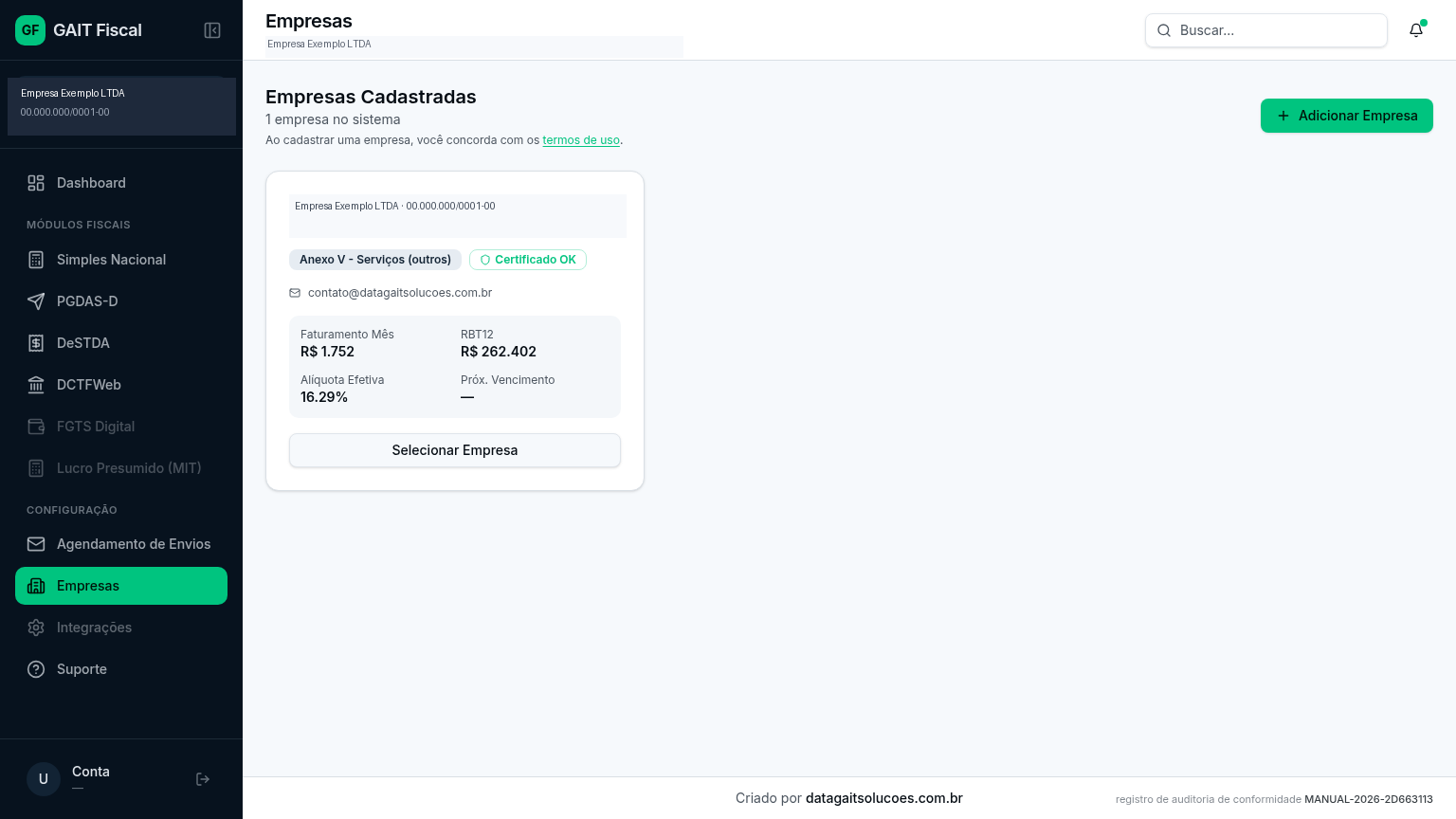
Após criar a conta e fazer login, acesse Empresas no menu lateral. Clique em Adicionar Empresa e informe CNPJ, razão social, UF, anexo do Simples Nacional e o certificado digital A1 (arquivo .pfx + senha). O certificado fica armazenado de forma segura e é usado nas consultas automáticas à Receita.
Ao confirmar o cadastro, o sistema executa uma carga inicial dos últimos 12 meses de notas e apurações, calcula RBT12 e alíquota efetiva, e a empresa já aparece na Visão Geral.
3. Dashboard — Visão Geral da carteira
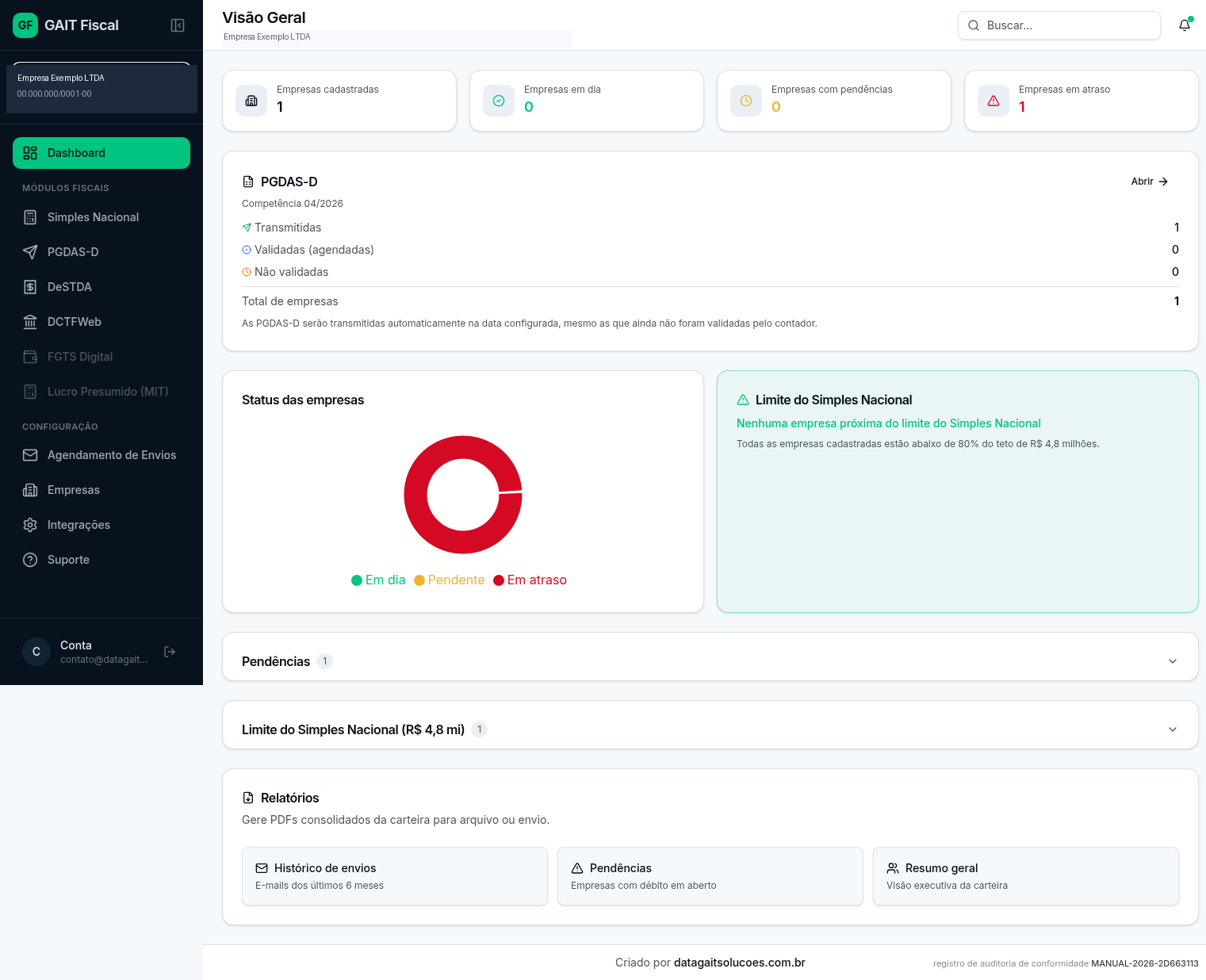
A Visão Geral é a tela inicial quando o seletor está em Visão Geral · Todas as empresas. Mostra, em um único painel, os indicadores consolidados da carteira.
Cards exibidos
- Empresas cadastradas, em dia, com pendências e em atraso.
- PGDAS-D da competência atual: transmitidas, validadas e não validadas.
- Status das empresas: gráfico de rosca por situação.
- Limite do Simples Nacional: alerta de empresas próximas de R$ 4,8 mi.
- Pendências e Relatórios: PDFs consolidados (histórico de envios, pendências, resumo geral).
4. Módulo Simples Nacional
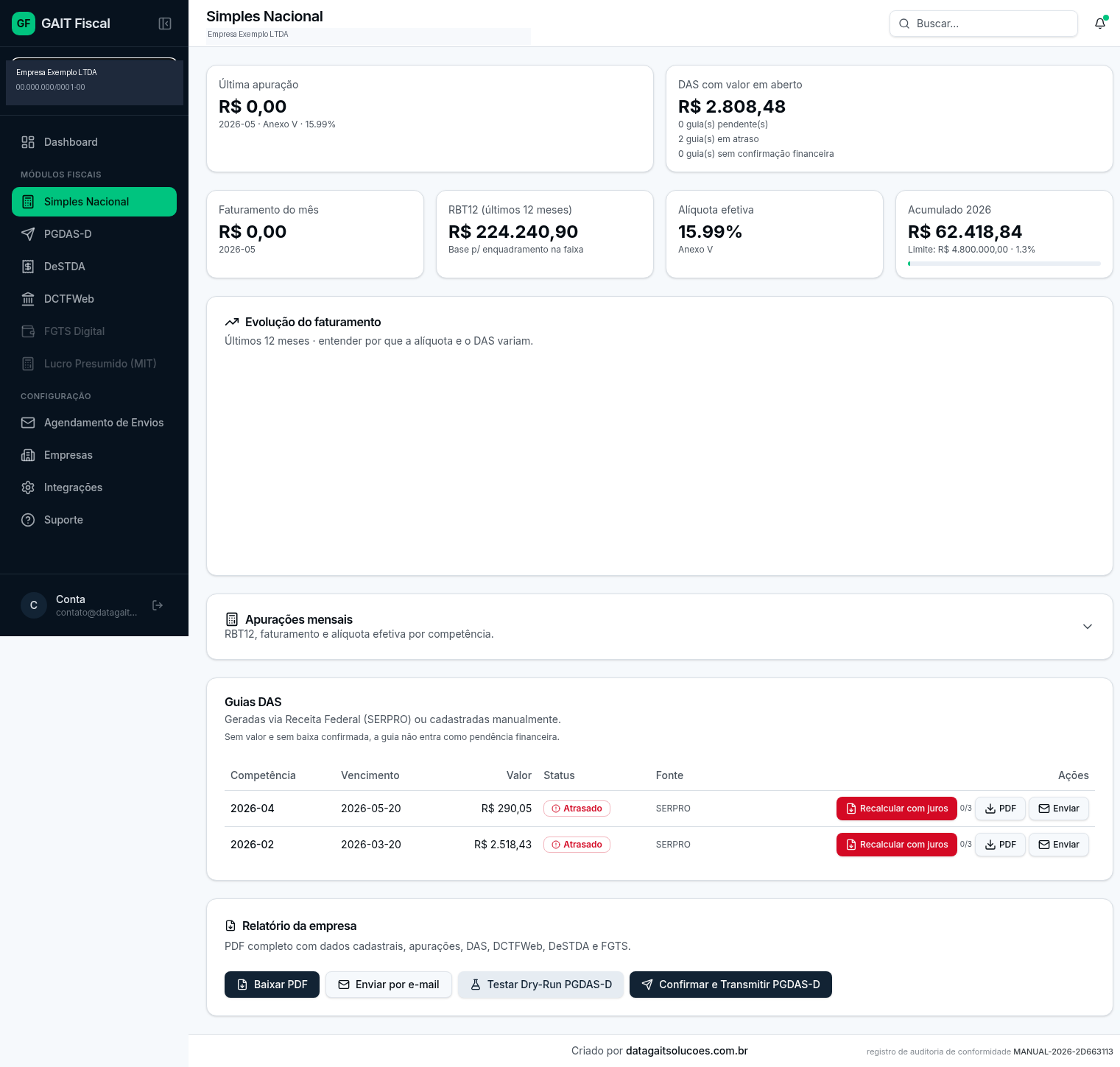
Acessado pelo menu Simples Nacional com uma empresa selecionada. Concentra os indicadores fiscais individuais: última apuração, DAS em aberto, faturamento do mês, RBT12, alíquota efetiva e o acumulado anual com o indicador de proximidade do teto.
Recursos disponíveis na tela
- Evolução do faturamento dos últimos 12 meses.
- Apurações mensais com RBT12, faturamento e alíquota por competência.
- Guias DAS com status (Atrasado, Em dia, Pago), origem (SERPRO/manual), ações de recalcular com juros, baixar PDF e enviar por e-mail.
- Relatório da empresa: PDF completo com cadastrais, apurações, DAS, DCTFWeb, DeSTDA e FGTS — pode ser baixado ou enviado por e-mail.
- Dry-Run PGDAS-D: simula a transmissão sem enviar à Receita.
- Confirmar e Transmitir PGDAS-D: envia a declaração para a Receita.
5. Central de Fechamento PGDAS-D
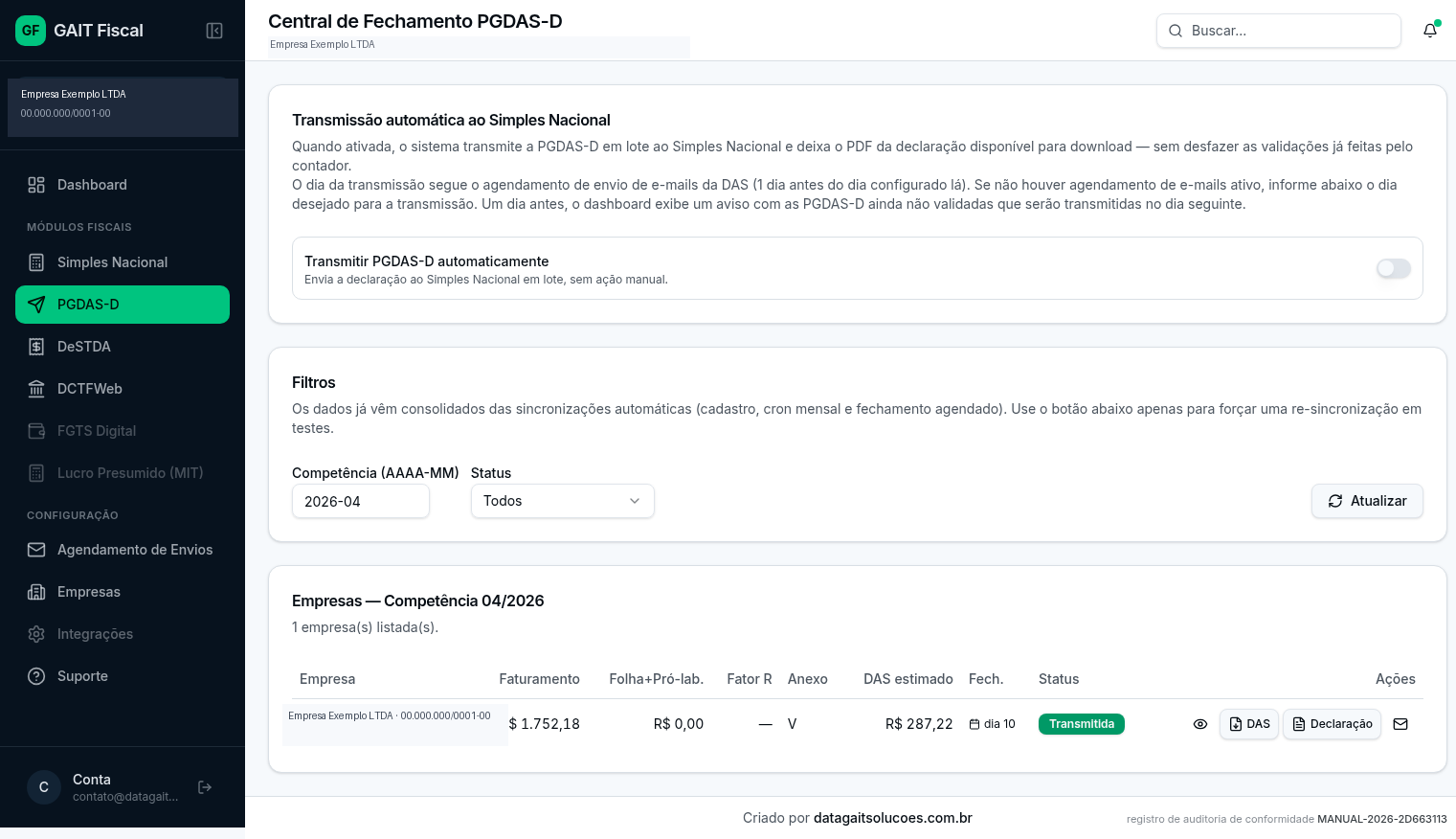
Esta é a principal novidade desta versão. Acessada por PGDAS-D no menu lateral, a Central de Fechamento permite ao contador acompanhar e transmitir todas as declarações da carteira a partir de uma única tela.
5.1 Transmissão automática
O bloco superior controla a transmissão automática em lote. Quando ativado, o sistema transmite a PGDAS-D de todas as empresas da carteira automaticamente — sem desfazer as validações já feitas pelo contador — e deixa o PDF da declaração disponível para download.
O dia da transmissão segue o agendamento de envio de e-mails da DAS (1 dia antes do dia configurado lá). Caso não haja agendamento ativo, é possível informar manualmente o dia. Um dia antes da transmissão, o dashboard exibe um aviso com as PGDAS-D ainda não validadas.
5.2 Filtros e tabela de empresas
Use os filtros de competência (AAAA-MM) e status para focar em um subconjunto. A tabela mostra para cada empresa: faturamento do mês, folha + pró-labore, fator R, anexo aplicado, DAS estimado, dia de fechamento e status da declaração (Transmitida, Validada, Pendente, Erro).
Ações disponíveis em cada linha
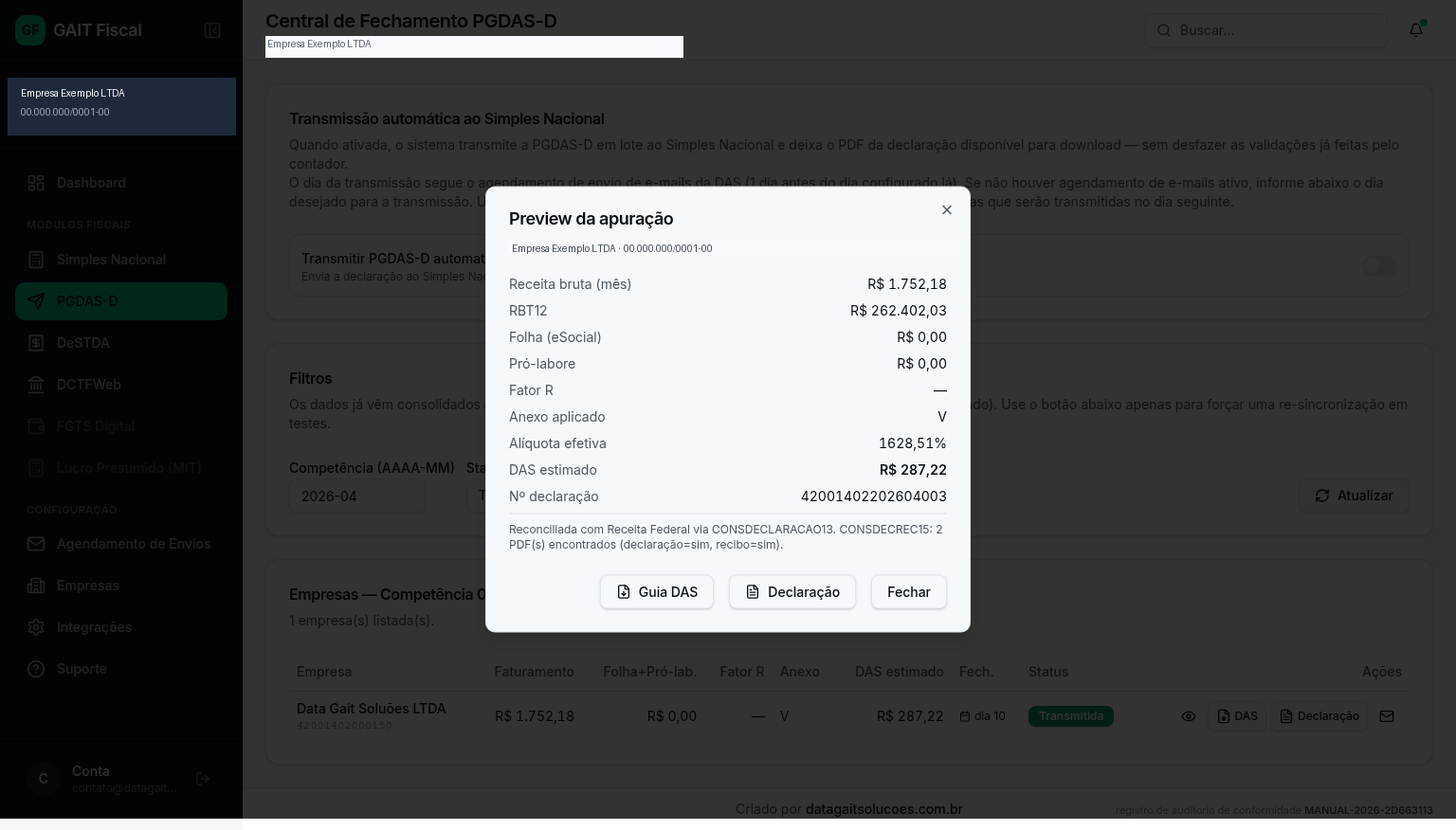
- Visualizar (ícone olho): abre o preview detalhado com receita bruta, RBT12, folha, pró-labore, fator R, anexo aplicado, alíquota efetiva, DAS estimado e o número da declaração.
- DAS: baixa a guia em PDF.
- Declaração: baixa o PDF da declaração transmitida.
- Enviar por e-mail (ícone envelope): dispara o envio para o e-mail configurado da empresa.
5.3 Preview detalhado da apuração
O preview consolida tudo o que foi reconciliado com a Receita Federal (serviços CONSDECLARACAO13 e CONSDECREC15) e indica quantos PDFs (declaração e recibo) foram encontrados. É a partir desta tela que o contador valida a apuração antes da transmissão em lote.
6. DeSTDA, DCTFWeb e demais módulos
Os módulos DeSTDA e DCTFWeb seguem o mesmo padrão da Central de Fechamento PGDAS-D: tabela com a posição de cada empresa, filtros por competência e status, e ações por linha (visualizar, baixar e enviar).
- DeSTDA: apura ICMS-ST e DIFAL por UF, com status (pendente, transmitido) e o arquivo gerado para download.
- DCTFWeb: lista débitos por categoria, valor, vencimento e link para o DARF (PDF).
- FGTS Digital e Lucro Presumido (MIT): disponíveis na versão Premium — aparecem desabilitados no menu enquanto não contratados.
7. Agendamento de envios de e-mail
Em Agendamento de Envios o contador configura o dia do mês em que cada empresa recebe automaticamente, por e-mail, a guia DAS e a confirmação de transmissão da PGDAS-D. Esse mesmo agendamento define o dia da transmissão automática descrito na seção 5.
Também é possível personalizar uma mensagem padrão e anexar uma assinatura institucional (imagem) que aparece no rodapé do e-mail.
8. Planos, cobrança e modo teste
A tela Empresas exibe, abaixo do cabeçalho, o cartão Plano e limite de cadastros. É lá que o contador acompanha quantas empresas já cadastrou no mês, contrata novas vagas e visualiza o status do pagamento.
Como funciona
- Modo teste: limite fixo de 3 empresas, sem cobrança. Ideal para experimentar a plataforma.
- Tabela de preços: R$ 400,00 fixos até 10 empresas; +R$ 10,00 por empresa adicional. Cobrança mensal.
- Cupons promocionais: insira o código antes de gerar o Pix para aplicar descontos.
- Pagamento via Pix: o sistema gera QR Code e Pix copia-e-cola instantaneamente. O pagamento é confirmado automaticamente.
- Bloqueio por inadimplência: se a mensalidade vence, as sincronizações automáticas são pausadas e um aviso em tela vermelha convida o usuário a regularizar.
- Downgrade bloqueado: não é permitido contratar menos vagas do que as empresas atualmente cadastradas — exclua empresas primeiro.
9. Suporte e registro de auditoria
O menu Suporte reúne canais de contato com a Datagait Soluções e a gestão de acessos da conta — convites para novos usuários, aprovação de cadastros e definição de papéis (admin ou usuário comum).
Registro de auditoria de conformidade
Em todas as telas, no rodapé direito, aparece o texto registro de auditoria de conformidade MANUAL-AAAA-XXXXXXXX. Esse código é um link que abre o registro de auditoria correspondente, com o histórico completo de transmissões, consultas à Receita e ações administrativas — útil tanto para conferência interna quanto para fiscalizações.
— Fim do manual — Datagait Soluções · datagaitsolucoes.com.br · Versão 2026